Gratis para empezar · Sin marca de agua
Quitar texto de una imagen online
Haz clic en el texto que quieres borrar o píntalo con el pincel. La IA rellena el fondo como si el texto nunca hubiera estado ahí.
El editor está en inglés, pero puedes escribir en español con acentos, ñ, ¿ y ¡. Al detectar el texto original a veces se pierden los acentos: revísalo antes de descargar.
Watch it work — or click any text to take overWatch it work — or tap any text
SUMMER SALE
50% OFF
Ends Sunday at midnight
Cómo funciona
Cómo quitar el texto de una imagen en tres pasos
01
Sube tu imagen
Capturas de pantalla, carteles, páginas escaneadas, fotos con texto encima: el texto se detecta en cuanto se carga la imagen.
02
Elige qué borrar
Haz clic en un bloque detectado para borrarlo de una vez, o usa el pincel para sellos, marcas sueltas y todo lo que no se haya detectado.
03
Descarga la imagen limpia
El fondo se reconstruye píxel por píxel. Descárgala en PNG con la resolución procesada; de nuestro lado no se guarda nada en disco.
Antes / Después
Borrado, no difuminado.


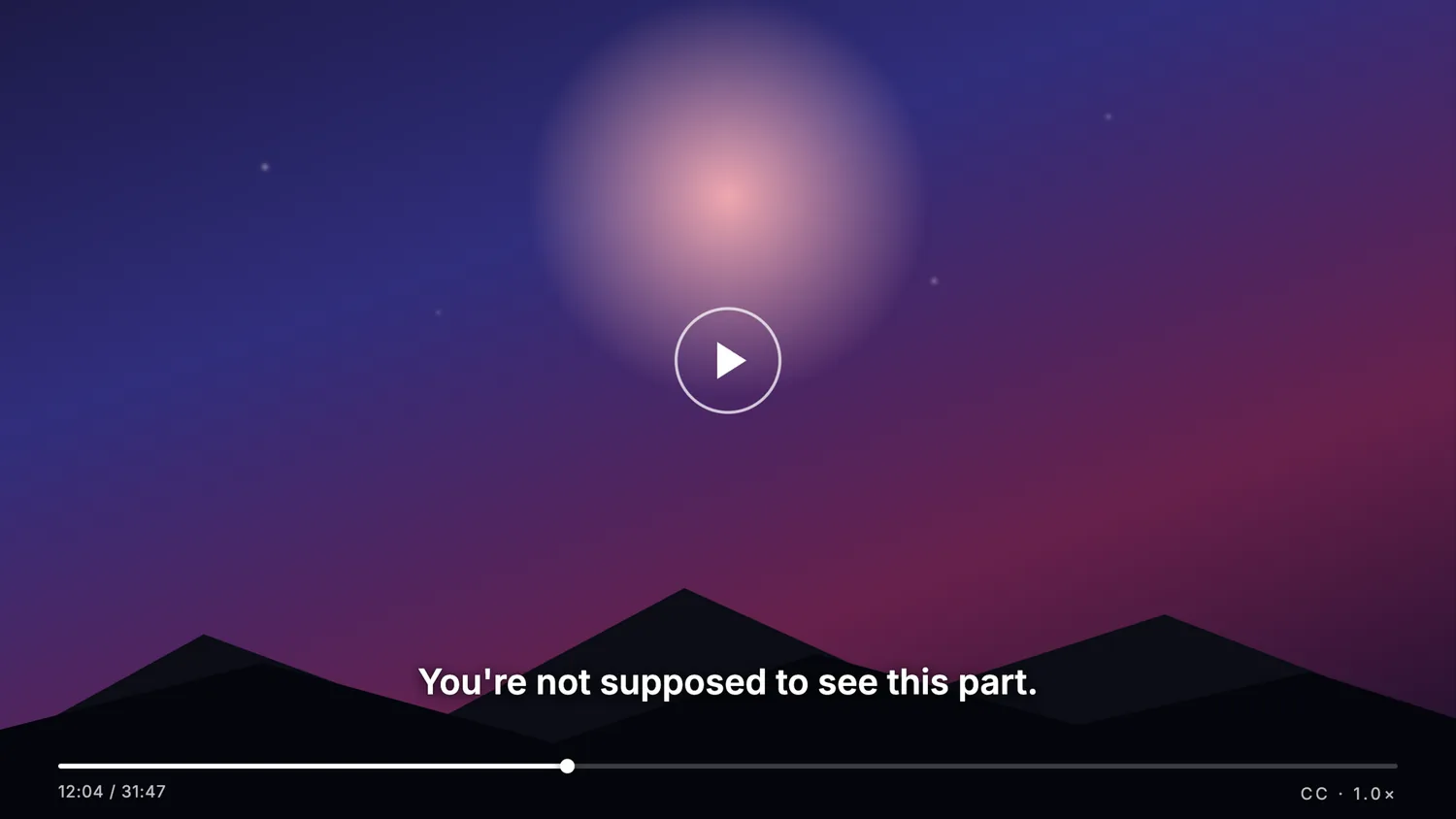
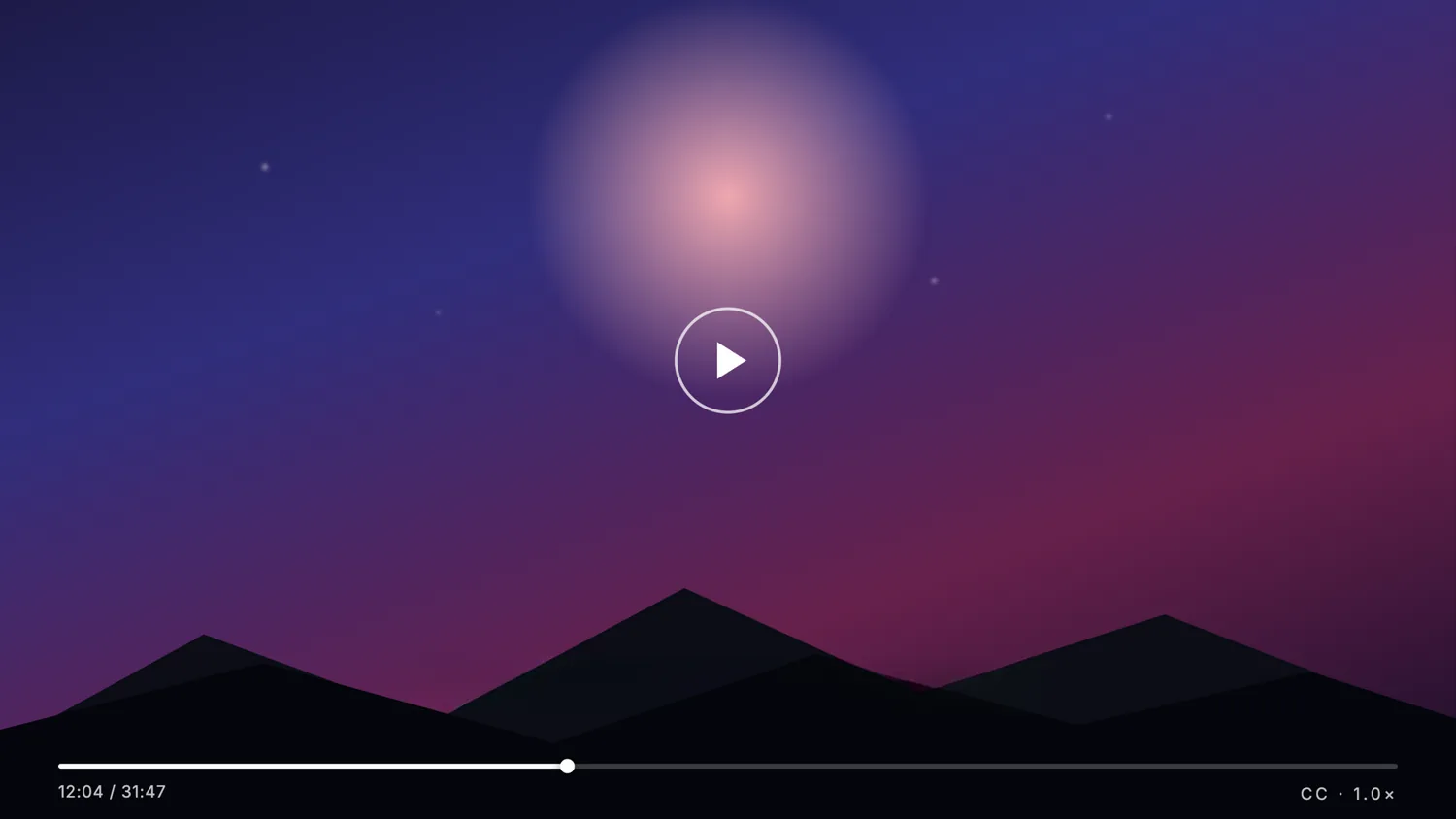
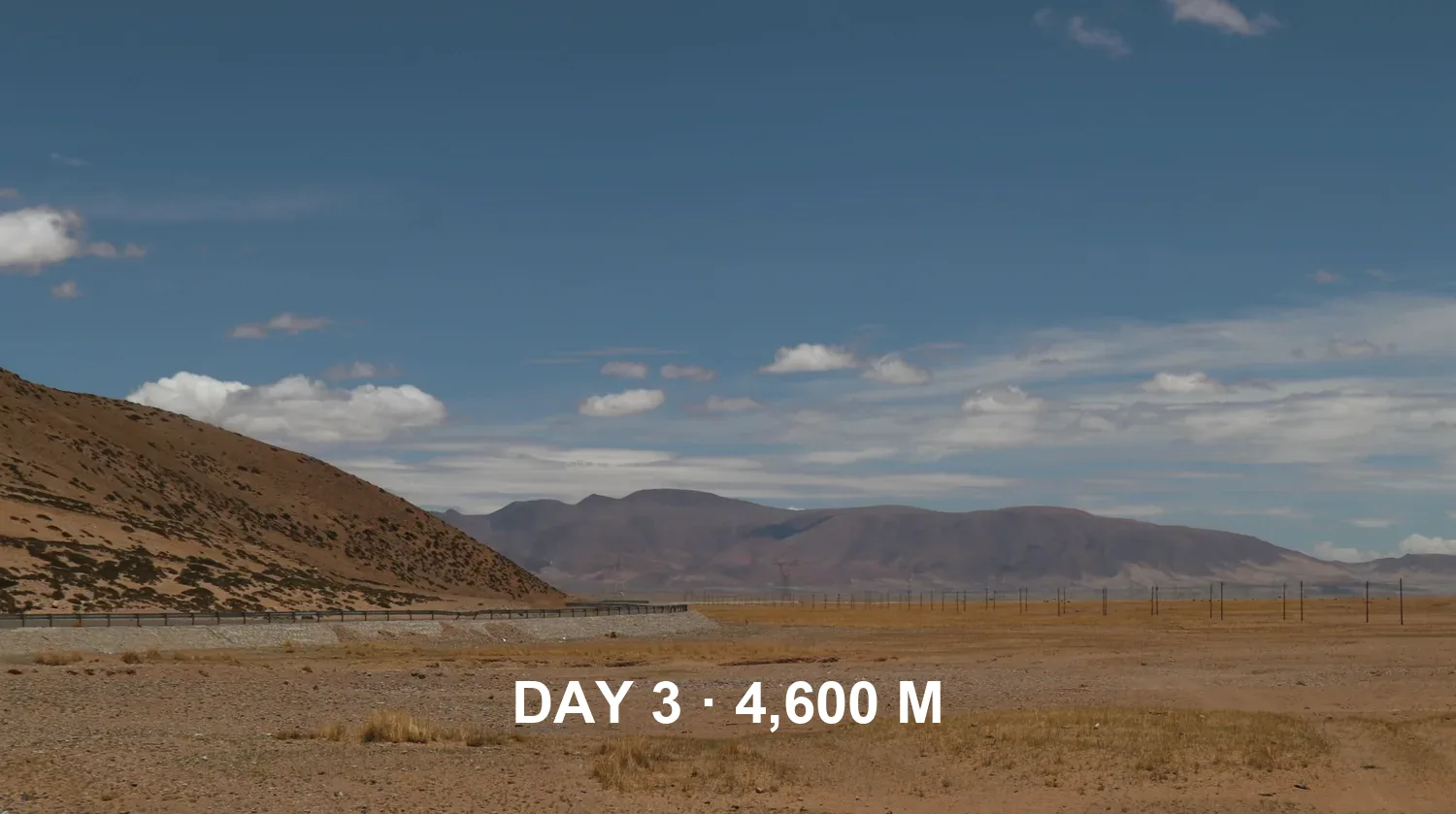
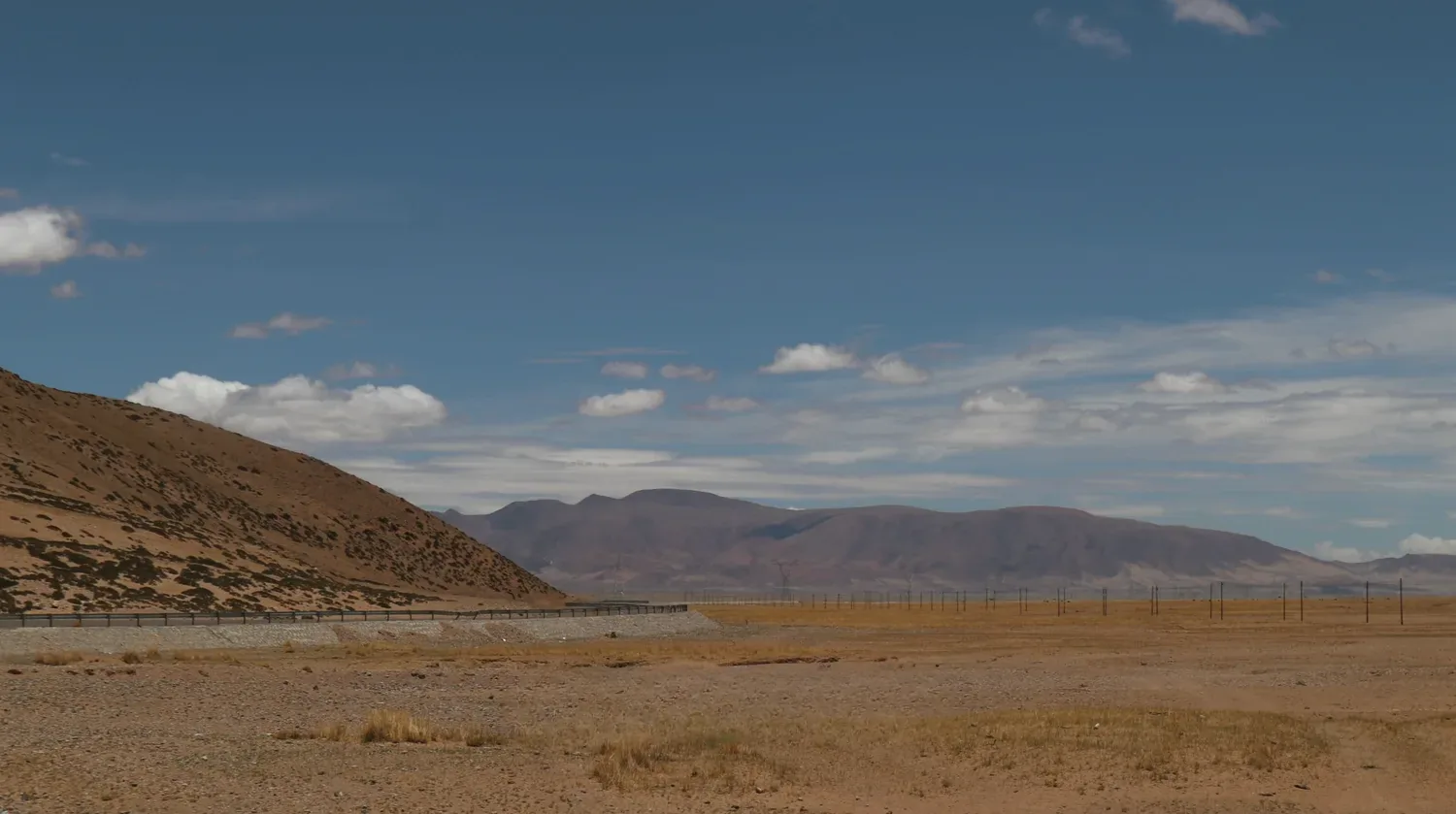
Arrastra el control para comparar: son resultados reales de PixText en una interfaz de fondo liso, un subtítulo sobre un degradado y un texto sobre grava.
Para qué sirve
Lo que la gente borra con PixText.
Quitar texto funciona mejor cuando las palabras están encima de un fondo, como subtítulos, fechas y etiquetas de promoción sobre zonas lisas o en degradado. Aquí es donde mejor queda:
Subtítulos y textos sobre la imagen
Borra los subtítulos incrustados de una captura de video o el texto de un meme y conserva la imagen tal como estaba.
Fechas impresas en fotos
La fecha que las cámaras de antes imprimían en una esquina de las fotos familiares desaparece con un clic.
Tus propias marcas de agua
Quita tu propia marca de agua de una imagen tuya cuando ya no tienes la copia limpia.
Reutilizar diseños
Limpia el texto de promoción de un banner para volver a usar el diseño en la próxima campaña.
Eliminador de texto
Un eliminador de texto que reconstruye el fondo en lugar de difuminarlo
Las herramientas de difuminar y clonar esconden el texto manchando la zona que lo rodea. PixText lo quita: detecta el texto, limpia los píxeles que hay debajo y un modelo de IA de restauración (inpainting) reconstruye lo que había detrás de las letras a partir del resto de la imagen. Sobre colores lisos no hace falta el modelo: rellena directamente con el color que rodea al texto, y por eso las capturas de apps y los gráficos planos quedan impecables.
Solo cambia la zona que está debajo del texto; el resto de tu imagen o foto queda como estaba. Por eso funciona muy bien para subtítulos y textos sobre la imagen, fechas en fotos viejas, textos de promoción en banners que quieres reutilizar y marcas de agua en imágenes que son tuyas.
Paso a paso
Cómo eliminar texto de una imagen sin dañar el fondo
Todo toma uno o dos minutos, en el navegador de tu computadora o de tu celular.
- Sube la imagen — JPG, PNG o WebP de hasta 10 MB. En la computadora también puedes pegarla con Ctrl+V o Cmd+V. El texto se detecta en cuanto se abre la imagen.
- Haz clic en el texto para borrarlo — cada línea detectada aparece marcada; haz clic en una y se borra en unos segundos, con el fondo reconstruido.
- Pásale el pincel a lo que no se detectó — sellos, logos, marcas de agua, letras sueltas. Elige el tamaño del pincel y pinta encima; en el celular, una lupa te muestra exactamente dónde estás pintando.
- Revisa los bordes — haz zoom alrededor de donde estaba el texto. Si queda un contorno leve, pásale el pincel y esa parte se borra otra vez. Puedes deshacer cualquier paso.
- Descarga la imagen limpia — un PNG con la resolución procesada y sin marca de agua. Para descargar necesitas una cuenta gratuita. ¿Quieres poner palabras nuevas en el mismo lugar? Usa la herramienta TEXT antes de descargar.
Dónde se borra bien
Borrar texto de una imagen sin que se note: depende del fondo
Qué tan limpio queda depende de lo que hay detrás del texto, no de si la imagen es una foto o una captura. Los tres ejemplos de arriba muestran cada caso, y todos son resultados reales de PixText.
- Colores lisos — pantallas de apps, diapositivas, gráficos para redes sociales, banners simples. El texto se borra sin dejar rastro casi siempre.
- Degradados suaves y zonas simples de una foto — cielo, paredes, fondos desenfocados, banners con degradado. Normalmente quedan limpios; a veces se ve una zona más suave justo donde había una letra.
- Texturas y patrones cargados — follaje, tela, multitudes, texto impreso en empaques o en vidrio. La zona reconstruida puede verse más lisa que lo que la rodea. Vuelve a pasarle el pincel o, si puedes, recorta la imagen para trabajar sobre una zona más pequeña.
Ejemplos
Hecho con PixText.
Resultados reales de PixText: pasa el cursor sobre una tarjeta o tócala para ver cómo queda la imagen sin el texto.
Preguntas frecuentes
Quitar texto de una imagen: preguntas frecuentes
¿Cómo se quita el texto con IA?
Primero se detectan las zonas con texto y después un modelo de restauración (inpainting) reconstruye los píxeles que había detrás a partir de la zona que las rodea. Sobre fondos lisos y degradados, normalmente no queda ninguna marca: es una reconstrucción, no un difuminado.
¿Se nota dónde estaba el texto?
Normalmente no. Los colores lisos y los degradados suaves, como la mayoría de las capturas, diapositivas y gráficos, suelen quedar limpios. Las texturas cargadas, como ladrillo, tela o vidrio, pueden dejar una zona más suave; pásale el pincel y PixText vuelve a borrar esa parte.
¿Cómo quito el texto de una imagen sin dañar el fondo?
Haz clic en el texto o pásale el pincel, y solo se reemplazan los píxeles que están debajo de las letras; el resto de la imagen no cambia. El fondo que había detrás del texto se reconstruye a partir de lo que lo rodea, así que los colores lisos y los degradados suaves quedan limpios. Sobre texturas cargadas, pásale el pincel a cualquier zona suave para borrarla otra vez.
¿Puedo quitar texto de una imagen con IA gratis?
Sí. Quitar texto usa la restauración con IA de PixText y es gratis, sin límite diario y sin marca de agua; para descargar necesitas una cuenta gratuita. Para esto no necesitas AI match: AI match sirve para redibujar palabras nuevas con un estilo muy parecido al de las letras de la imagen, no para borrar.
¿Puedo borrar texto de una foto desde el celular?
Sí. PixText funciona en el navegador de tu celular, sin instalar nada. Sube la foto desde tu galería, toca el texto para borrarlo o cambia al pincel para lo que no se haya detectado. Una lupa te muestra dónde estás pintando, así que es fácil acertar en las marcas pequeñas.
¿Puedo quitar marcas de agua?
El pincel borra todo lo que pintas, marcas de agua incluidas. Quita marcas solo de imágenes que son tuyas o que tienes permiso de editar: esa responsabilidad es tuya.
¿Mi foto se guarda en algún lugar?
No de forma permanente. En la edición estándar, la imagen se procesa en memoria, no se guarda en disco, la sesión se borra en un plazo de 24 horas y PixText no usa tus imágenes para entrenar modelos. Si usas AI match, enviamos a nuestro proveedor de IA solo la zona alrededor de la línea que editaste y conservamos pequeñas vistas previas del resultado hasta 72 horas para revisar la calidad. Consulta nuestra política de privacidad (en inglés).
¿Necesito una cuenta?
Para descargar el resultado necesitas una cuenta gratuita. No te pedimos tarjeta ni suscripción.
¿Qué formatos acepta?
JPG, PNG y WebP de hasta 10 MB. Las imágenes más grandes se reducen a 4096 px en el lado más largo antes de procesarlas, y la descarga sale con esa resolución procesada.
¿Funciona con texto en español y en otros idiomas?
Sí. El texto en español y en otros idiomas con alfabeto latino se detecta bien, y también el chino. Para borrar, solo importa dónde está el texto, así que los acentos y la ñ no cambian el resultado. El japonés y el coreano todavía no se detectan de forma confiable, y otros alfabetos pueden pasarse por alto: en esos casos, márcalos con el pincel.
¿Puedo cambiar el texto en vez de solo borrarlo?
Sí. Después de borrar, haz clic en cualquier parte para agregar texto nuevo, o usa el editor principal para hacer clic en un texto existente y reescribirlo con un tamaño y un color parecidos. Editar el texto de cualquier imagen
Consigue la versión limpia de tu imagen.
Gratis para empezar. Al borrar texto, tu imagen no se guarda en disco.
Upload an image