Cómo editar el texto de una imagen sin Photoshop
No necesitas Photoshop para cambiar las palabras de una imagen. Hay tres formas prácticas de hacerlo, y cuál te conviene depende menos de la herramienta que de lo que hay detrás del texto.
Respuesta corta
- ¿Fondo liso de un solo color? Tapa las palabras viejas con una forma del mismo color y escribe encima. Puedes hacerlo en casi cualquier app de diseño.
- ¿Fondo con detalles y tienes tiempo? Usa un editor gratis como GIMP para borrar las letras viejas a mano y después agrega el texto nuevo.
- ¿Fondo con detalles y lo quieres rápido? Usa un editor de texto con IA que borre las palabras viejas y reconstruya el fondo por ti.
Qué hace que el cambio no se note
Sobre todo, dos cosas:
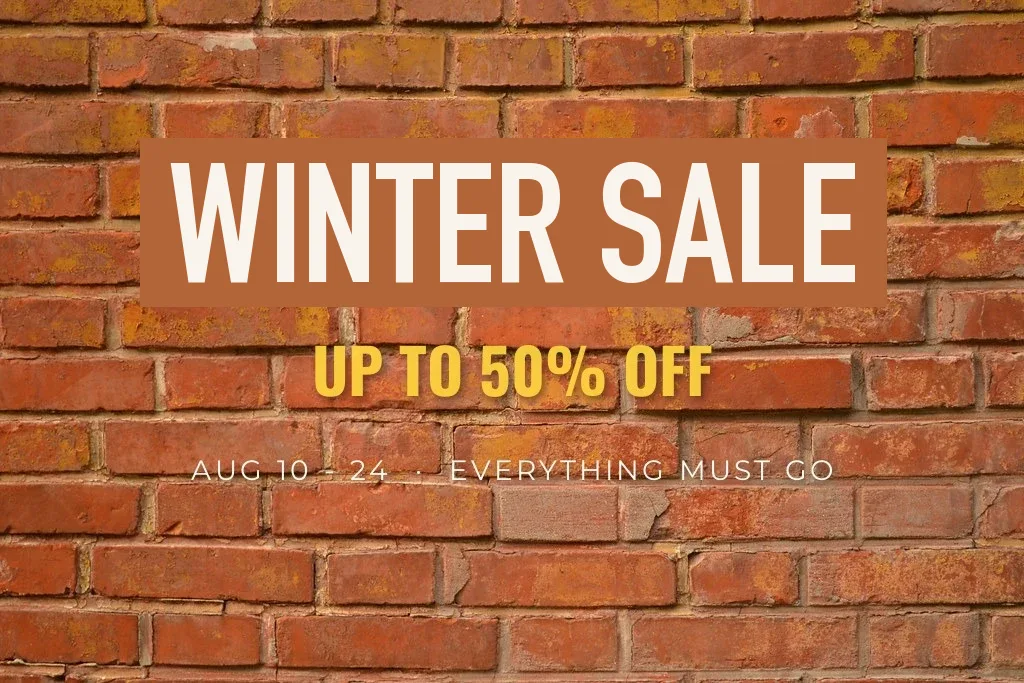
- El fondo detrás de las letras. El texto sobre un color liso es fácil de reemplazar. Sobre un degradado, una textura como ladrillo o tela, o una foto, es más difícil, porque hay que reconstruir lo que las letras tapaban.
- La fuente. Las palabras nuevas solo se integran si la fuente, el tamaño, el color y el ángulo se parecen a los originales. La mayoría de las herramientas no identifican la fuente exacta, así que casi siempre se ajusta a ojo.
Tenlas en cuenta mientras lees los tres métodos.
Método 1: tapar el texto y volver a escribirlo
Funciona en casi cualquier app de diseño: Canva, Google Slides, PowerPoint, Word o incluso la herramienta para marcar fotos de tu celular.
- Abre la imagen y dibuja un rectángulo encima de las palabras que quieres cambiar.
- Dale al rectángulo un color lo más parecido posible al fondo que está junto al texto. Si tu herramienta tiene cuentagotas, úsalo para tomar ese color.
- Agrega un cuadro de texto encima y escribe tus palabras.
- Elige la fuente más parecida que encuentres y ajusta el tamaño, el color y el espaciado hasta que encaje.
Funciona bien con: fondos lisos, como botones, banners, diapositivas y gráficos sencillos.
Se queda corto con: degradados, texturas y fotos. El rectángulo se ve como un parche de color sólido y salta a la vista.
Método 2: un editor de fotos gratis como GIMP
GIMP es un editor de fotos gratis y de código abierto que, para este trabajo, hace casi todo lo que hace Photoshop. Si no quieres instalar nada, Photopea es un editor gratis que se usa desde el navegador y tiene herramientas parecidas.
- Selecciona la zona del texto viejo.
- Con la herramienta Heal (saneado) o Clone (clonar), pinta sobre las letras con el fondo de al lado, unos pocos trazos a la vez.
- Agrega tus palabras con la herramienta Text y ajusta la fuente, el tamaño y el color.
- Exporta el resultado como PNG o JPG.
Funciona bien con: cualquier fondo, si tienes paciencia: controlas cada píxel.
Se queda corto en: rapidez y facilidad. Reconstruir a mano un fondo con textura puede llevar un buen rato, y que el retoque no se note requiere práctica.
Método 3: un editor de texto con IA
Los editores de texto con IA borran las letras y reconstruyen el fondo por ti, y luego te dejan escribir las palabras nuevas encima. Así funciona en PixText:
- Sube tu imagen (JPG, PNG o WebP, de hasta 10 MB). PixText encuentra el texto automáticamente.
- Haz clic en la línea que quieres cambiar, escribe las palabras nuevas y presiona Enter. En el celular, toca la línea, escribe en el cuadro de abajo y toca Done.
- Las palabras viejas se borran y se reconstruye el fondo que había detrás. Tu texto nuevo queda encima como una capa que puedes mover y cambiar de estilo: fuente, tamaño, grosor, color, ángulo, contorno y sombra.
- Si queda alguna marca, elige ERASE y pinta encima. Después descarga tu imagen en PNG.
Es gratis para empezar: puedes descargar sin límite diario con una cuenta gratuita.
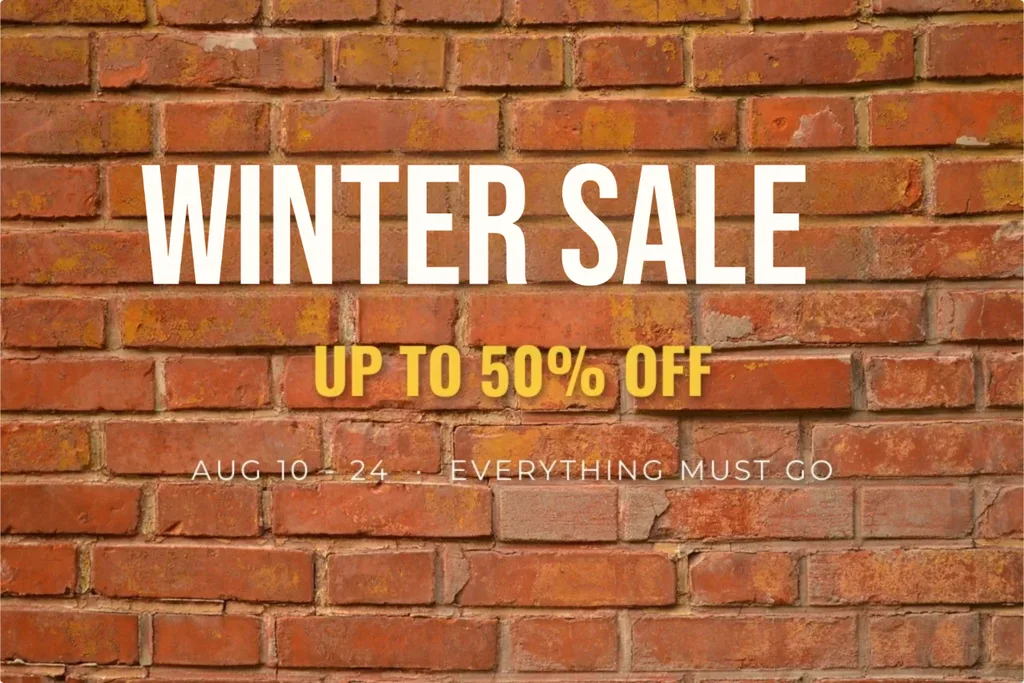
Límites, con honestidad: con texturas muy cargadas puede quedar una marca leve (para eso está el pincel de borrar); PixText sugiere la fuente más parecida entre las que incluye, no la original exacta; para letras que no están en ninguna lista de fuentes, AI match (en inglés) puede redibujar la línea con el estilo de la imagen (muy parecido, aunque no garantizamos que quede igual); y aunque puedes escribir con acentos, ñ, ¿ y ¡, al detectar el texto original a veces se pierden los acentos, así que revísalo antes de descargar.
¿Quieres corregir palabras mal escritas o ilegibles en una imagen hecha con IA? Mira cómo corregir el texto en imágenes hechas con IA (en inglés).
Canva también tiene una función para esto, llamada Captura de texto (Grab Text): convierte el texto de una foto en cuadros de texto editables. Según la página de ayuda de Canva (en inglés), solo está disponible en determinados planes de Canva, solo funciona con alfabeto latino, no admite texto girado ni curvo y a veces puede dejar pequeños rastros del texto anterior.
¿Qué método te conviene?
| Tapar y volver a escribir | Editor gratis (GIMP) | Editor de texto con IA | |
|---|---|---|---|
| Ideal para | Fondos lisos de un solo color | Cualquier fondo, si tienes tiempo | Fondos con detalles, arreglos rápidos |
| Práctica necesaria | Poca | De media a mucha | Poca |
| Tiempo | Uno o dos minutos | A menudo, mucho más | Unos pocos clics |
| Fondo | Tapado con un parche de color sólido | Reconstruido a mano | Reconstruido automáticamente |
| Fuente | A ojo | A ojo | La más parecida entre las incluidas, o AI match para el estilo original |
| Costo | Gratis en la mayoría de las apps | Gratis | Varía: en PixText descargas gratis y sin límite diario con una cuenta gratuita |
Consejos para que nadie note el cambio
- Primero iguala el tamaño, después la fuente. Una fuente un poco distinta en el tamaño correcto se ve más natural que la fuente correcta en el tamaño equivocado.
- Toma el color de las letras originales, no lo adivines: usa el cuentagotas si tu herramienta lo tiene.
- Revisa el ángulo. El texto de letreros y empaques suele estar un poco inclinado; si el texto nuevo queda recto sobre una superficie inclinada, la edición se nota.
- Haz zoom antes de descargar. Busca contornos leves de las letras viejas y límpialos.
- Guarda el original. Guarda tu edición como un archivo nuevo para poder empezar de nuevo cuando quieras.
Úsalo con honestidad
Corregir un error de tipeo, el precio de tu propio volante o la fecha de tu propio cartel es justo para lo que sirven estas herramientas. Cambiar documentos oficiales, comprobantes de pago, recibos, identificaciones o mensajes de otras personas para engañar a alguien no lo es: puede ser ilegal y va contra nuestra política de uso aceptable (en inglés).