Cómo editar el texto de una imagen con la misma fuente
Cuando cambias una palabra en una imagen, la palabra nueva tiene que verse como si siempre hubiera estado ahí. La fuente es lo que más preocupa, pero poder usar exactamente la misma depende de dos cosas: saber cuál es y tenerla a mano. Si no se cumplen, el objetivo es que se parezca tanto que nadie lo note, y eso suele ser más fácil de lo que parece.
Respuesta corta
- Averigua qué fuente es. Sube un recorte claro del texto a un identificador de fuentes como WhatTheFont o WhatFontIs.
- Si tienes esa fuente, usa un editor que pueda cargar tus propias fuentes: Photoshop, GIMP o Canva Pro.
- Si no la tienes, busca la más parecida. En PixText, haz clic en el texto, elige entre las fuentes incluidas más parecidas que te sugiere y después ajusta el tamaño, el grosor y el color. Para letras que no están en ninguna lista de fuentes, como neón, letras hechas a mano o logos, usa AI match, que redibuja la línea con el estilo de la propia imagen.
- La letra a mano, los logos y las letras personalizadas solo se pueden imitar de forma aproximada, uses la herramienta que uses.
Qué hace que el texto nuevo parezca original
La fuente importa, pero es solo una de las cosas en las que se fija la vista. Más o menos en el orden en que se nota una diferencia:
- Tamaño y posición: las letras nuevas deben tener la misma altura que las viejas y estar sobre la misma línea.
- Grosor: una letra normal junto a una negrita se nota aunque las formas coincidan.
- Color: cópialo de las letras originales, no lo elijas de memoria.
- Forma de las letras: la fuente en sí: si tiene serifas o no, si es redonda o estrecha, cómo están dibujadas la «a», la «g» y la «R».
- Ángulo y efectos: inclinación, contorno y sombra.
Por eso una fuente un poco distinta con el tamaño, el grosor y el color correctos suele pasar desapercibida, mientras que la fuente correcta con el tamaño equivocado no.
Paso 1: identificar la fuente de la imagen
Los identificadores de fuentes comparan las letras de tu imagen con grandes catálogos de fuentes y te muestran las más parecidas. Estos tres funcionan en el navegador:
- WhatTheFont (de MyFonts): subes una imagen y te muestra las fuentes que coinciden, con vista previa. También tiene app para iOS y Android.
- WhatFontIs: compara con fuentes comerciales y gratuitas y te muestra decenas de opciones parecidas. Algunas funciones necesitan una membresía PRO de pago.
- Font Squirrel Matcherator: un identificador gratuito de Font Squirrel, que funciona con la tecnología de Fontspring.
Para obtener mejores resultados:
- Recorta una sola línea de texto, lo más grande y nítida que puedas.
- Ponla derecha primero si el texto está inclinado o la foto se tomó en ángulo.
- Incluye letras características: la «a», la «g», la «R», la «Q» y el «&» distinguen mejor una fuente que la «o» o la «l».
Con las capturas de pantalla es más fácil. El texto de las apps casi siempre usa la fuente del sistema del dispositivo: San Francisco en iPhone y Mac, Segoe UI en Windows y, a menudo, Roboto en Android. Si es de una marca, revisa su sitio web o su manual de marca: muchas publican las fuentes que usan.
Si la fuente que encuentras es comercial, revisa su licencia antes de usarla.
Paso 2: si tienes la fuente, usa un editor que pueda cargarla
Cuando ya sabes qué fuente es y la tienes instalada, cualquier editor que use tus propias fuentes te permite escribir con esa misma fuente:
- Photoshop: además de usar las fuentes instaladas, la función Match Font te sugiere fuentes parecidas al texto que selecciones en una imagen.
- GIMP: es gratis y usa las fuentes instaladas en tu computadora.
- Canva: puedes subir tus propias fuentes si tu plan incluye esa función, como Canva Pro.
Igual tienes que quitar primero las palabras viejas. Mira tres formas de editar el texto de una imagen sin Photoshop para saber cómo.
PixText no puede cargar tus propias fuentes. Si te importa más que la fuente sea exactamente la misma que la rapidez, uno de estos editores es la mejor opción.
Paso 3: si no la tienes, busca la más parecida en PixText
PixText borra las palabras viejas, reconstruye el fondo y pone tu texto nuevo encima como una capa que puedes seguir ajustando. No identifica la fuente exacta: te sugiere la más parecida entre sus fuentes incluidas, y calcula por ti el tamaño, el grosor, el color y la posición a partir del original.
- Sube tu imagen (JPG, PNG o WebP de hasta 10 MB). PixText encuentra el texto automáticamente.
- Haz clic en la línea que quieres cambiar y escribe las palabras nuevas. En el celular, toca la línea y escribe en el cuadro de abajo.
- Abre la lista de fuentes. La pestaña Suggested muestra las más parecidas. Si ninguna te convence, recorre los grupos: Sans, Serif, Condensed, Slab, Rounded, Display, Script, Handwriting y Mono, 47 fuentes en total. Cada nombre aparece escrito con su propia fuente, así que puedes comparar las formas de un vistazo.
- Ajusta en este orden: tamaño, grosor, color y después ángulo. Si el original tiene contorno o sombra, agrégalos.
- Haz zoom y compara la palabra nueva con el texto de alrededor; después descarga un PNG.
Si el identificador te dice, por ejemplo, Times New Roman o Arial, búscala por su nombre en la lista de fuentes: PixText te muestra la alternativa gratuita más parecida que tiene.
Es gratis para empezar, sin límite diario de descargas; para descargar solo necesitas una cuenta gratuita.
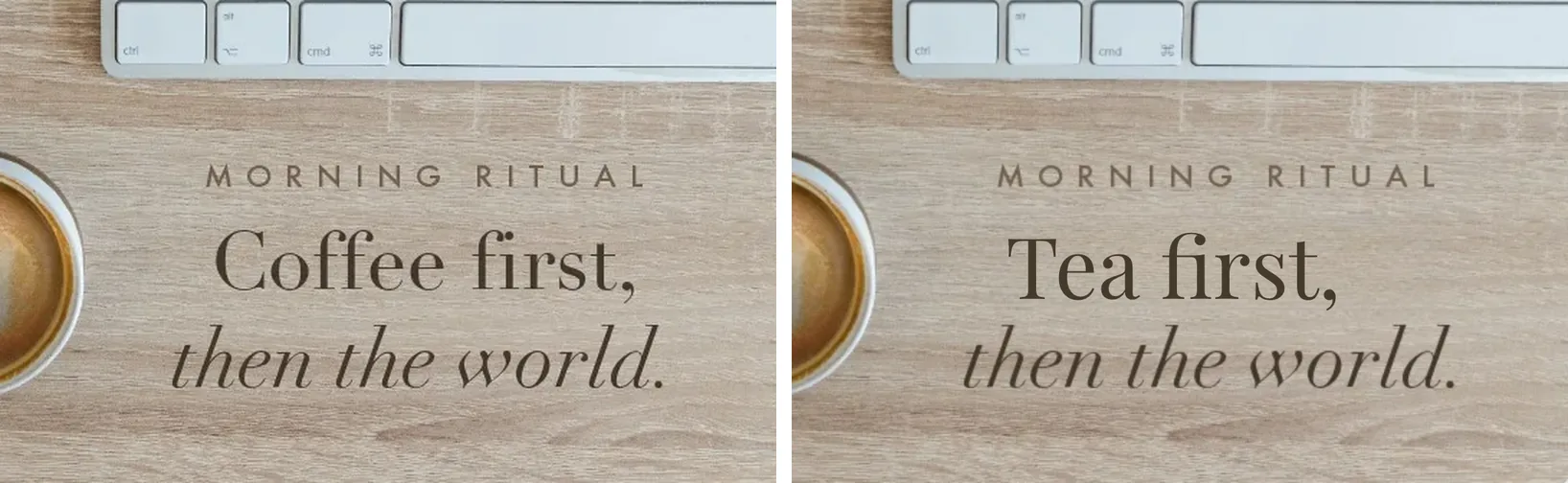
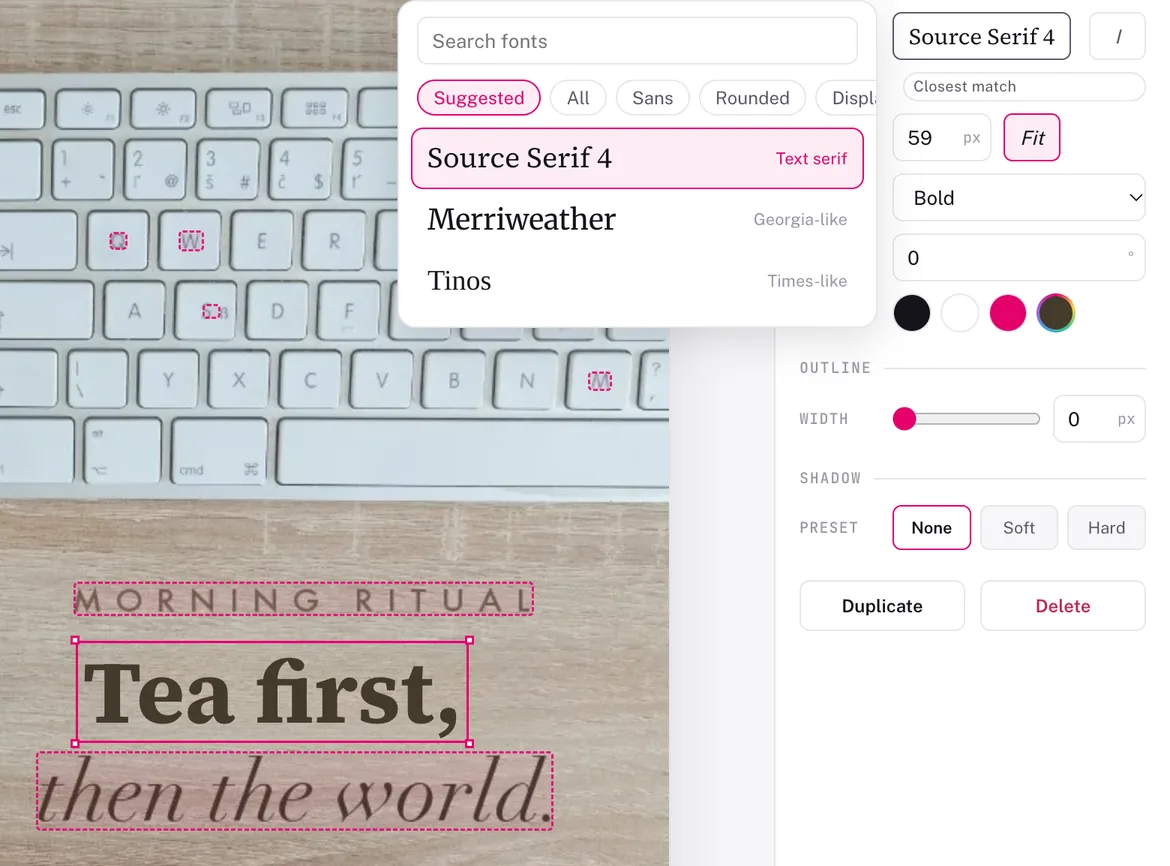
Paso 4: cuando ninguna fuente sirve, AI match redibuja el texto
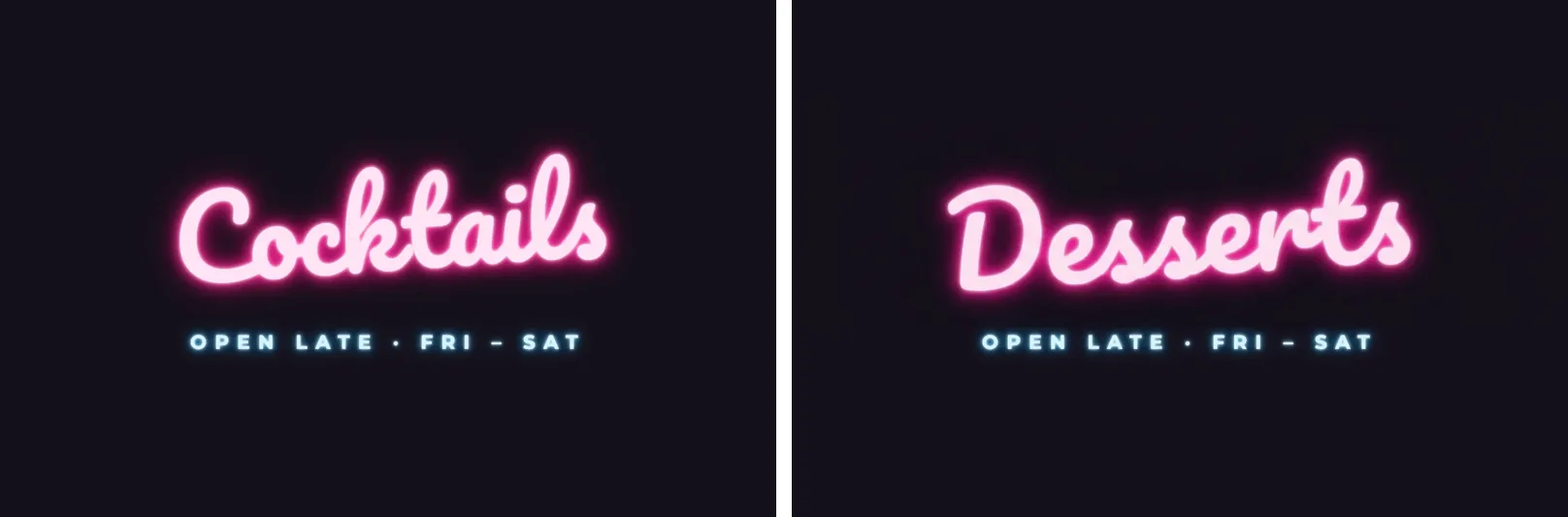
Hay letras que nunca fueron una fuente: un letrero de neón, el nombre pintado a mano de una tienda, un logo. En lugar de poner una capa de texto nueva, AI match redibuja la línea que cambiaste siguiendo las letras originales: sus formas, su textura, su color y su ángulo. En textos grandes y claros, como carteles y letreros, el resultado muchas veces se integra muy bien con la imagen.
- Sube tu imagen y elige Upload for AI match, o cambia a AI match dentro del editor.
- Haz clic en la línea que quieres cambiar y escribe las palabras nuevas.
- Antes de descargar, revisa el resultado con zoom, sobre todo la ortografía. Si prefieres recuperar la capa de texto editable, deshaz la edición de AI match.
AI match es un redibujo, no el archivo de la fuente original, así que no podemos garantizar que quede igual. Funciona con una sola línea de texto en alfabeto latino, de hasta 80 caracteres, y da mejores resultados con palabras grandes y cortas, como las de carteles y letreros; el texto pequeño, la letra a mano y las letras curvas o en perspectiva son más difíciles. Si inicias sesión con Google, tienes 1 AI match gratis al día; si necesitas más, hay paquetes de AI match con un solo pago. Si una línea no se puede redibujar o sale claramente mal escrita, no se descuenta ningún AI match.
¿Quieres corregir palabras deformadas en una imagen hecha con IA? Mira cómo corregir el texto de imágenes generadas con IA (en inglés).
Cuando lo más parecido es lo mejor que vas a conseguir
Hay textos que no se pueden igualar exactamente con ninguna herramienta, y es mejor saberlo antes de empezar:
- Letra a mano y firmas: cada mano es distinta; una fuente de letra a mano siempre será solo parecida. AI match muchas veces se acerca más, porque redibuja a partir de la propia imagen.
- Logos y letras de marca personalizadas: muchas veces se dibujaron a propósito y no existen como fuente. En estos casos, AI match suele ser mejor opción que las fuentes incluidas.
- Espaciado entre letras muy amplio o muy apretado: PixText no tiene control de espaciado entre letras, así que un espaciado muy distinto de lo normal se va a notar.
- Texto curvo o en perspectiva: PixText puede girar el texto, pero no curvarlo ni ponerlo en perspectiva.
- Acentos, ñ y otros alfabetos: puedes escribir acentos, ñ, ¿ y ¡, y todas las fuentes incluidas los muestran bien; eso sí, al detectar el texto original a veces se pierden los acentos, así que revísalo antes de descargar. Las fuentes incluidas están hechas para el alfabeto latino: otros alfabetos, como el chino o el japonés, usan la fuente de tu dispositivo.
En estos casos, cambiar una palabra o una línea entera suele verse mejor que cambiar una sola letra, porque no queda una letra original justo al lado para comparar.
Úsalo con honestidad
Corregir un error de tipeo, actualizar un precio en tu propio volante o una fecha en tu propio cartel es justo para lo que sirve esto. Cambiar documentos oficiales, recibos, identificaciones o mensajes de otras personas para engañar a alguien no lo es: puede ser ilegal y va contra nuestra política de uso aceptable (en inglés).