Gratis para empezar · Sin marca de agua
Agregar texto a una imagen online
Haz clic en cualquier parte de tu foto y escribe. Elige la letra, ponle contorno o sombra, gira el texto y descarga la imagen sin marca de agua.
El editor está en inglés, pero puedes escribir en español con acentos, ñ, ¿ y ¡. Al detectar el texto original a veces se pierden los acentos: revísalo antes de descargar.
Watch it work — or click the photo to take overWatch it work — or tap the photo
DESERT CAMP
Under the stars
Night tours from $49
Cómo funciona
Cómo escribir en una foto en tres pasos
01
Sube o pega tu imagen
Sube un JPG, PNG o WebP, o pégalo directo desde el portapapeles. PixText también detecta el texto que ya trae la imagen, por si quieres cambiarlo o borrarlo.
02
Haz clic y escribe
Al abrir la imagen, la herramienta TEXT ya está lista: haz clic donde quieras agregar el texto. Escríbelo en el panel, arrástralo a su lugar y ajusta la fuente, el tamaño, el grosor, el color y el ángulo.
03
Descarga
Descarga un PNG con la resolución procesada, de hasta 4096 px en el lado más largo. Sin marca de agua.
Antes / Después
La misma foto, ahora con tus palabras.
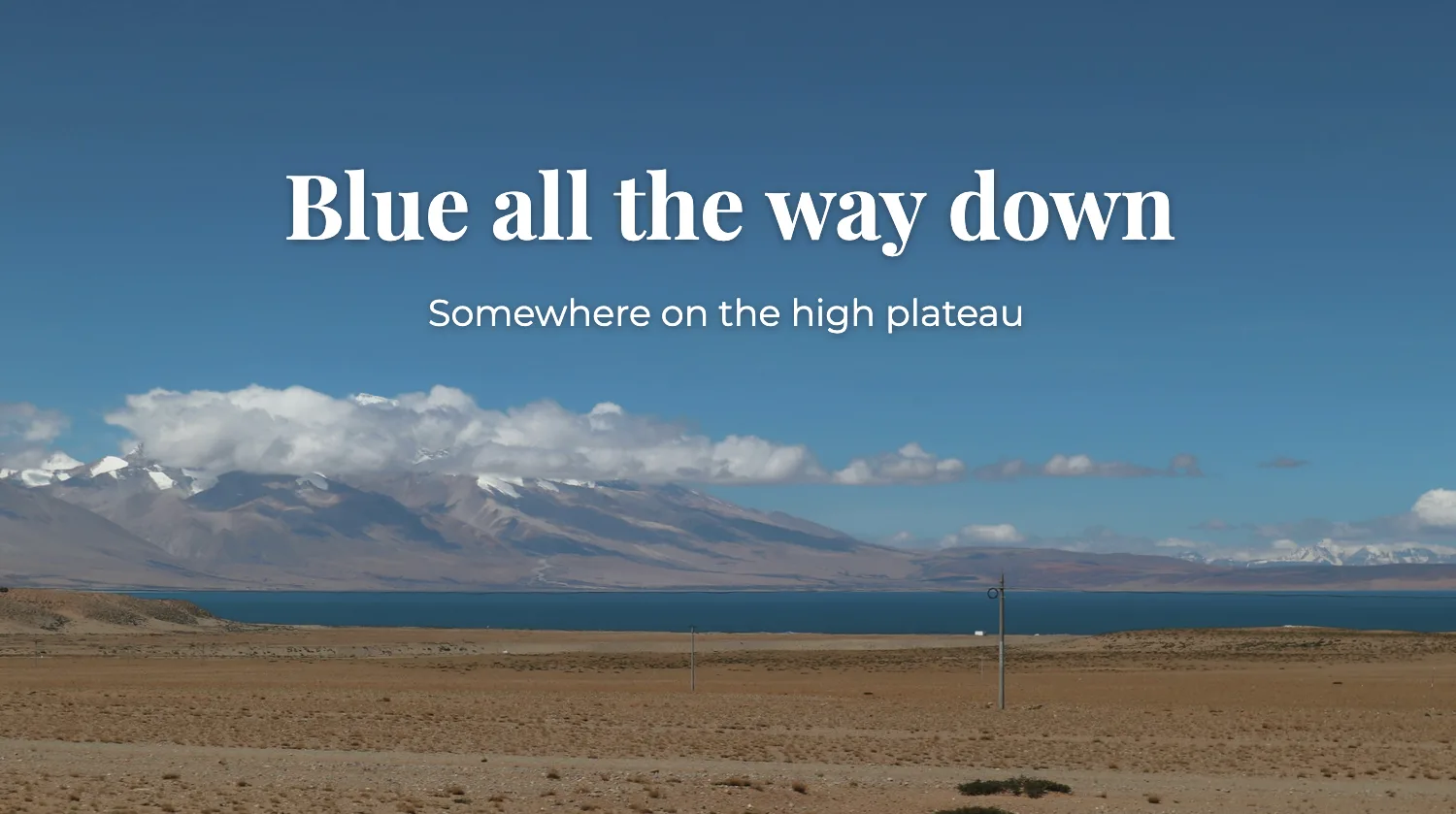
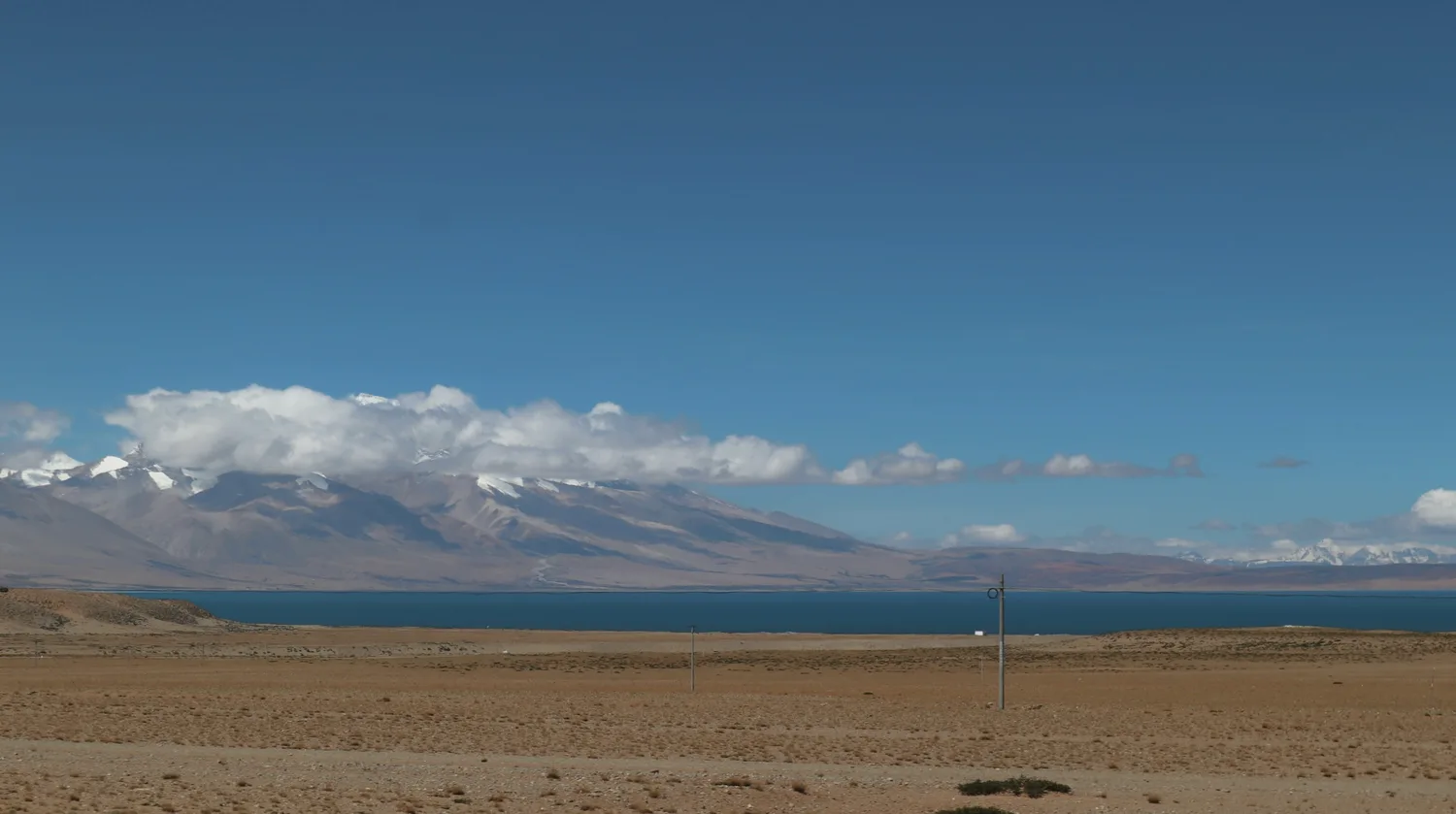
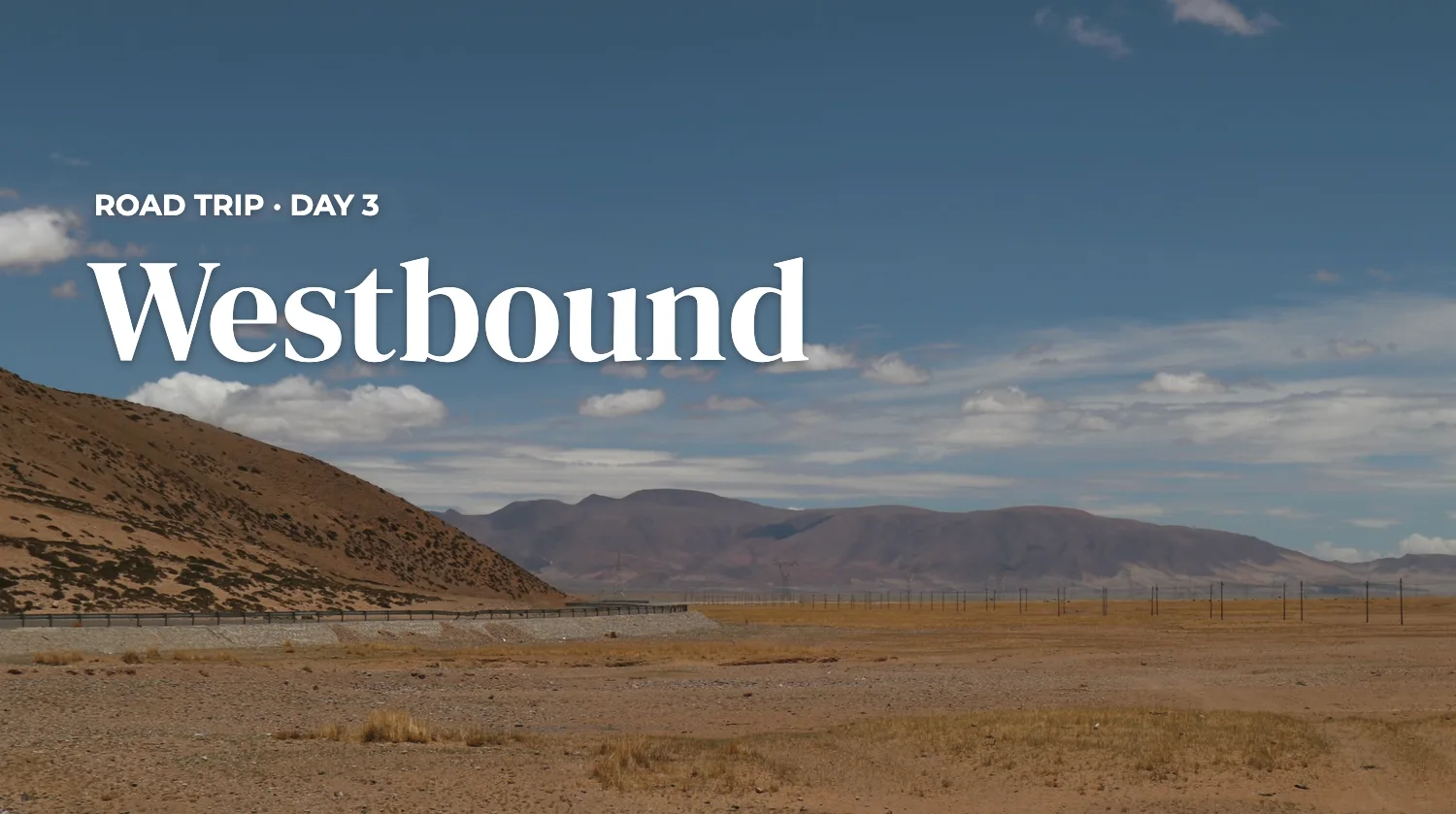
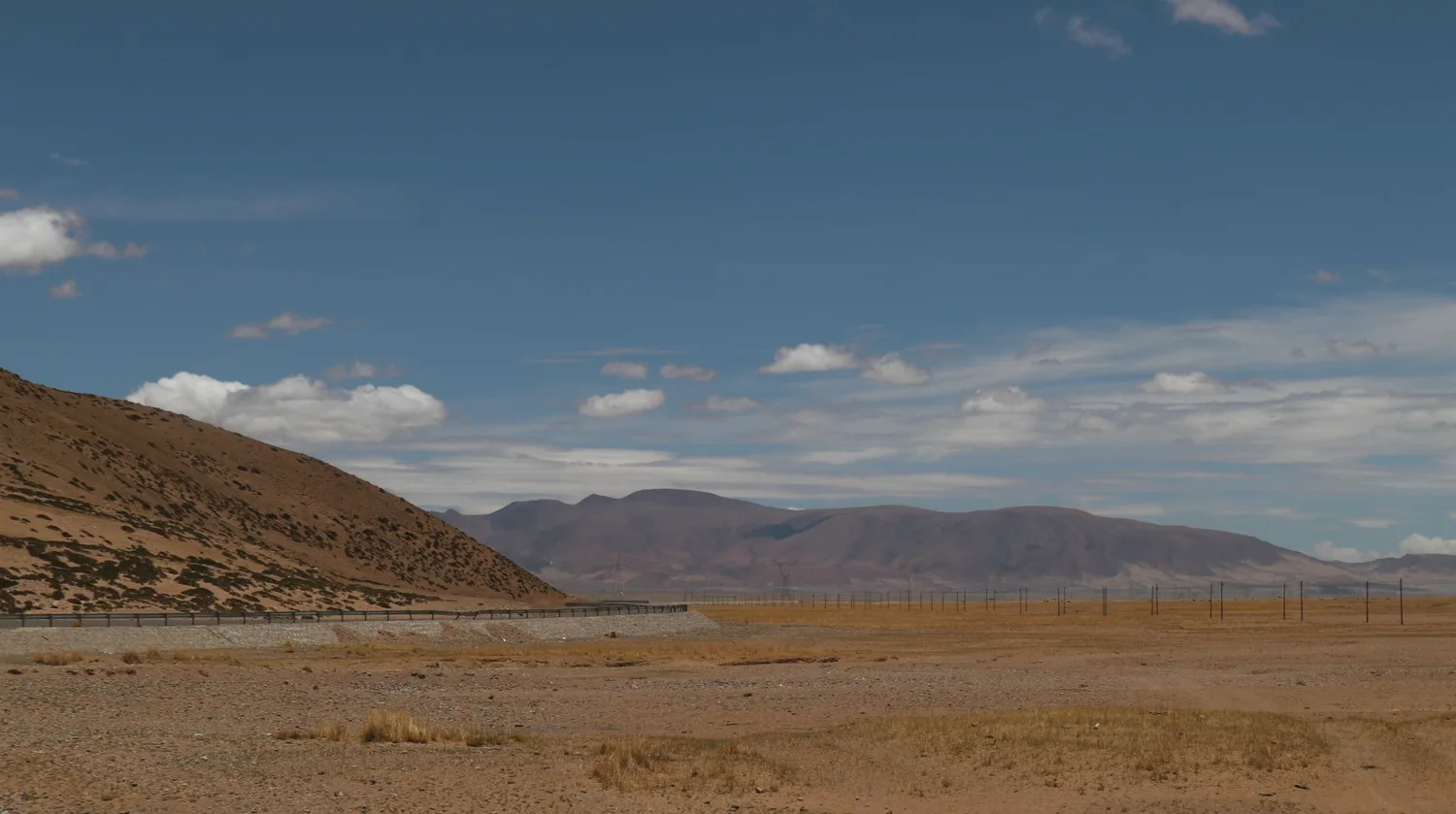
Arrastra el control para comparar: son descargas reales del editor de PixText, hechas con nuestras propias fotos.
Para qué sirve
Qué escribe la gente en sus fotos
Lo que mejor funciona es un texto corto que se lea de un vistazo. Lo más común:
Frases y pies de foto
Una frase debajo de una foto de viaje, una cita sobre un atardecer o los nombres en una foto de grupo.
Precios y ofertas
Pon el precio, el descuento, "envío gratis" o la fecha límite en la foto de un producto antes de publicarla en Marketplace, Mercado Libre o tu catálogo de WhatsApp.
Títulos y portadas
Letras grandes con contorno para portadas de YouTube, TikTok o Facebook que se lean bien en la pantalla del celular.
Nombres y firmas
El nombre de un plato o de una habitación, el número de cada paso en un tutorial o tu firma en una foto que tomaste.
Texto legible
Cómo poner texto a una foto para que se lea bien
Casi siempre que un texto no se lee es por lo mismo: se pierde en la foto. Las letras blancas desaparecen en un cielo claro y las oscuras se hunden en las sombras. La solución es el contraste, y el panel te da cuatro formas de lograrlo.
- Contorno — un contorno fino y oscuro alrededor de letras blancas, o al revés, ayuda a que cada letra se lea sobre casi cualquier fondo. Es el estilo clásico de los memes y las portadas.
- Sombra — una sombra suave separa las letras del fondo; una más marcada hace que destaquen incluso cuando la imagen se ve pequeña.
- Grosor y tamaño — un texto grueso y grande se sigue leyendo cuando la imagen se ve pequeña en el feed del celular. Las letras delgadas se leen mejor sobre un fondo liso o con pocos detalles.
- Dónde ponerlo — coloca el texto en una zona con pocos detalles, como el cielo, una pared lisa o una mesa vacía. Arrastra el texto ahí antes de darle estilo.
Revisa el resultado al tamaño en que lo van a ver. Aleja la imagen hasta que se vea tan pequeña como en el feed. Si todavía se lee, funciona.
Agregar o cambiar
Agregar texto nuevo o cambiar el que ya está
La mayoría de las herramientas para agregar texto solo escriben encima de la imagen. Eso sirve si la foto no tiene nada escrito, pero no cuando ya dice algo que quieres cambiar: si escribes un precio nuevo encima del anterior, terminas con dos precios.
PixText detecta el texto que ya trae tu imagen en cuanto la subes. Haz clic en una línea para reescribirla en su lugar, o pásale el pincel de borrar, y el fondo que había detrás se reconstruye. Después agrega tus palabras donde quieras. Todo pasa en un mismo editor, sobre la misma imagen y en una sola descarga.
Si el texto original está en español, revisa los acentos al editarlo: al detectar el texto a veces se pierden.
Fuentes
47 fuentes para frases, títulos y memes
Las fuentes están agrupadas para que encuentres un estilo rápido: Sans, Rounded, Display, Condensed, Serif, Slab, Script, Handwriting y Mono (en el editor los grupos aparecen en inglés). Cada nombre de la lista se ve con su propia letra, así sabes qué estás eligiendo.
- Memes — Anton es una alternativa gratuita a Impact. Úsala en blanco con contorno negro.
- Títulos — Bebas Neue, Oswald y League Gothic son altas y angostas, así que caben palabras grandes a lo ancho de la imagen.
- Notas e invitaciones — Caveat, Patrick Hand y Kalam parecen escritas a mano. Great Vibes y Dancing Script quedan bien en invitaciones de XV años o de boda, y en tarjetas.
- Etiquetas claras — Inter, Roboto y Open Sans se leen bien aunque sean pequeñas.
Todas las fuentes incluyen los caracteres del español: acentos, ñ, ¿ y ¡. También puedes escribir en otros alfabetos, pero se muestran con una fuente del sistema, y el editor te avisa cuando a la fuente elegida le falta un carácter.
Límites
Lo que todavía no hace
PixText está pensado para el texto de una imagen, no para diseñar desde una hoja en blanco. Hay cosas que conviene hacer con otras herramientas:
- Sin franja de fondo ni transparencia — el texto va directo sobre la foto; usa contorno o sombra para que se lea.
- Un estilo por cuadro — cada cuadro de texto tiene una sola fuente, un tamaño y un color. Para una palabra en otro color, usa un segundo cuadro.
- Sin texto curvo, stickers ni plantillas — para un diseño desde cero, te conviene una app de diseño.
- Archivos de hasta 10 MB — JPG, PNG y WebP. Las imágenes de más de 4096 px en el lado más largo se reducen a ese tamaño.
Preguntas frecuentes
Agregar texto a una imagen: preguntas frecuentes
¿Cómo escribir sobre una foto?
Sube la foto, elige la herramienta TEXT y haz clic donde quieras agregar el texto. Escríbelo en el panel, arrástralo a su lugar y ajusta la fuente, el tamaño, el color, el contorno y el ángulo. Cuando termines, descarga la imagen.
¿Puedo escribir en fotos gratis y sin marca de agua?
Sí. Editar y descargar es gratis, sin límite diario, y las descargas no llevan marca de agua. Solo necesitas una cuenta gratuita para descargar.
¿Puedo agregar varios textos a la misma foto?
Sí. Cada clic con la herramienta TEXT agrega un cuadro de texto nuevo, con su propia fuente, tamaño y color. El botón Duplicate copia un cuadro junto con su estilo.
¿Puedo escribir en varias líneas?
Sí. Presiona Enter dentro del cuadro de texto para empezar una línea nueva, y alinea las líneas a la izquierda, al centro o a la derecha.
¿Cómo hago que el texto se lea bien sobre una foto con mucho detalle?
Ponle un contorno de un color que contraste, o una sombra. También ayuda usar letras más gruesas y más grandes, y poner las palabras sobre una parte lisa de la imagen.
¿Puedo girar el texto?
Sí. En el panel puedes elegir cualquier ángulo, de -180° a 180°.
¿Puedo cambiar el texto que ya trae la imagen?
Sí. PixText detecta el texto de la imagen al subirla. Haz clic en una línea para reescribirla en su lugar, y el fondo detrás de las palabras viejas se reconstruye. Si solo quieres quitarlas, usa el pincel de borrar. Si el texto original está en español, revisa los acentos: al detectarlo a veces se pierden. Más sobre cómo editar el texto de una imagen
¿Mi foto pierde calidad?
La descarga es un PNG con la resolución procesada. Las imágenes de más de 4096 px en el lado más largo se reducen a 4096 px antes de editarlas.
¿Puedo escribir con acentos, ñ, ¿ y ¡?
Sí. Escribe con tu teclado como siempre: las 47 fuentes incluyen acentos, ñ, ¿ y ¡. Si escribes en otro alfabeto, el texto se muestra con una fuente del sistema y el editor te avisa cuando a la fuente elegida le falta un carácter.
¿Mi foto queda privada?
Tu imagen se procesa en memoria y no se guarda de forma permanente. La sesión de edición se borra en un plazo de 24 horas y PixText no usa tus imágenes para entrenar modelos. Si usas AI match, enviamos a nuestro proveedor de IA solo la zona alrededor de la línea que editaste y conservamos pequeñas vistas previas del resultado hasta 72 horas para revisar la calidad. Consulta nuestra política de privacidad (en inglés).
¿Puedo escribir en una foto desde el celular?
Sí. PixText funciona en el navegador del celular, sin instalar ninguna app: sube la foto desde tu galería, toca donde quieras agregar el texto y escribe. Para descargar necesitas una cuenta gratuita. Guía para escribir en una foto desde el celular (en inglés)
Pon tus palabras en la foto.
Gratis para empezar. Sin marca de agua.
Upload an image