Cómo escribir sobre una foto en el celular
En iPhone y en Android puedes escribir sobre una foto con el editor que ya trae el celular, sin descargar ninguna app. Toma menos de un minuto: abre la foto, toca Editar, busca la herramienta de texto y escribe. Las herramientas del celular sirven para poner algo rápido. Si quieres más fuentes, un contorno o una sombra que se lea sobre una foto con muchos detalles, o cambiar palabras que ya están en la imagen, usa un editor en el navegador. Abajo tienes las dos formas.
En iPhone: usa Marcado en la app Fotos
La herramienta Marcado de la app Fotos agrega texto, figuras y dibujos sobre cualquier foto.
- Abre la foto en Fotos y toca Editar.
- Toca Marcado (el ícono de la pluma).
- Toca el botón + (Agregar) y elige la opción de texto.
- Toca el cuadro de texto, escribe y usa la barra de abajo para cambiar la fuente, el tamaño, la alineación y el color.
- Arrastra el cuadro adonde lo quieras, toca fuera de él y después toca Listo (y otra vez Listo si te lo pide).
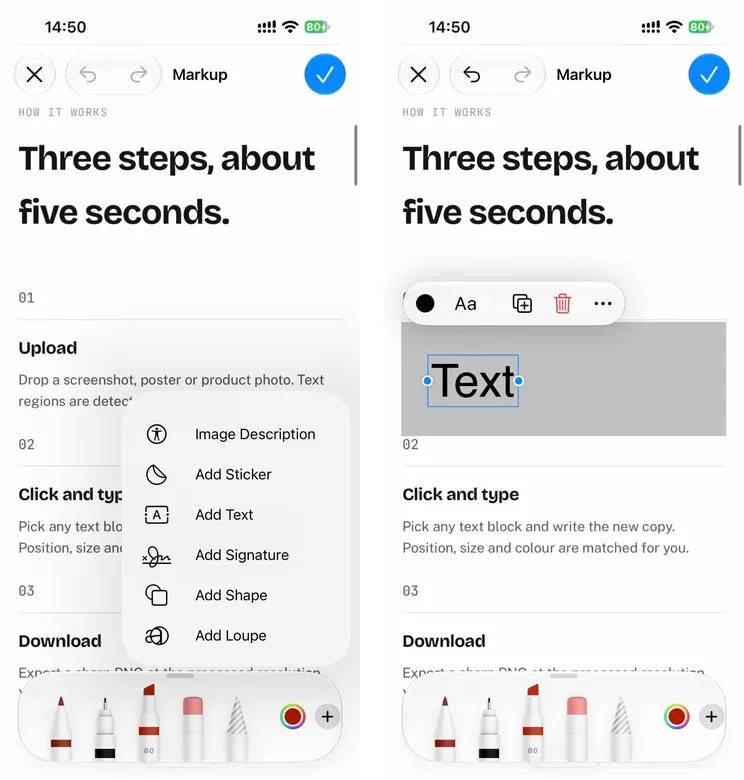
Fotos conserva tu original. Si después cambias de idea, abre la foto, toca Editar y vuelve a la versión original.
Ten en cuenta: Marcado tiene pocas fuentes y no tiene sombra, así que un texto blanco puede desaparecer sobre un cielo claro. Además, solo puede agregar texto encima; no puede cambiar las palabras que ya están en la foto.
En Android: Google Fotos o la Galería de Samsung
La mayoría de los celulares Android abren las fotos en Google Fotos o en la galería de la marca. Las dos pueden agregar texto.
Google Fotos
- Abre la foto y toca Editar.
- Busca la herramienta de marcado; si no la ves, toca Herramientas y elígela ahí.
- Toca Texto y escribe.
- Desliza para elegir el estilo de letra, ajusta la alineación y agrega un fondo o un contorno si necesitas que se lea mejor.
- Mantén presionado el texto para moverlo, toca Listo y después Guardar como copia para que la original quede intacta.
Galería de Samsung (celulares Galaxy)
- Abre la foto y toca el ícono del lápiz (Editar).
- Toca el ícono de la carita sonriente y elige la opción de texto.
- Escribe, elige un estilo y un color, arrastra el texto a su lugar y toca Guardar.
Los nombres de los menús cambian según la marca del teléfono y la versión de la app. Si no encuentras la herramienta de texto, busca Editar y después una opción de marcado, Herramientas o un ícono de carita.
Lo que no pueden hacer las herramientas del celular
Los editores del celular están hechos para notas rápidas, no para diseñar texto. Te vas a topar con estos límites:
- Pocas fuentes. Unos cuantos estilos, sin fuentes decorativas ni de estilo manuscrito.
- Pocas opciones de contraste. Google Fotos ofrece fondo o contorno; Marcado en iPhone no tiene ninguno de los dos. Muchas veces cuesta leer el texto sobre una foto con muchos detalles.
- No pueden cambiar las palabras que ya están. El texto nuevo queda encima de la foto. Para corregir una palabra que ya está en la imagen, primero tienes que taparla con una figura, que casi nunca se parece al fondo.
- El resultado cambia según el celular. Los mismos pasos se ven distintos en cada marca y versión, así que es difícil repetir un estilo.
Escribir en fotos desde el navegador del celular, sin app
PixText es un editor de texto para fotos que funciona en Safari o Chrome en tu celular: es gratis para empezar y tampoco tienes que instalar nada.
- Abre Agregar texto a una imagen en PixText, toca Upload image y elige la foto de tu galería.
- La herramienta TEXT ya está lista: toca donde quieras poner las palabras y escribe.
- Elige entre 47 fuentes, ajusta el tamaño, el grosor y el color, y agrega un contorno o una sombra para que las palabras resalten. También puedes inclinar el texto.
- Arrástralo a su lugar. Cada línea sigue siendo una capa editable hasta que descargas.
- Toca Download para guardar un PNG. Es gratis para empezar y sin marca de agua; para descargar solo necesitas una cuenta gratuita.
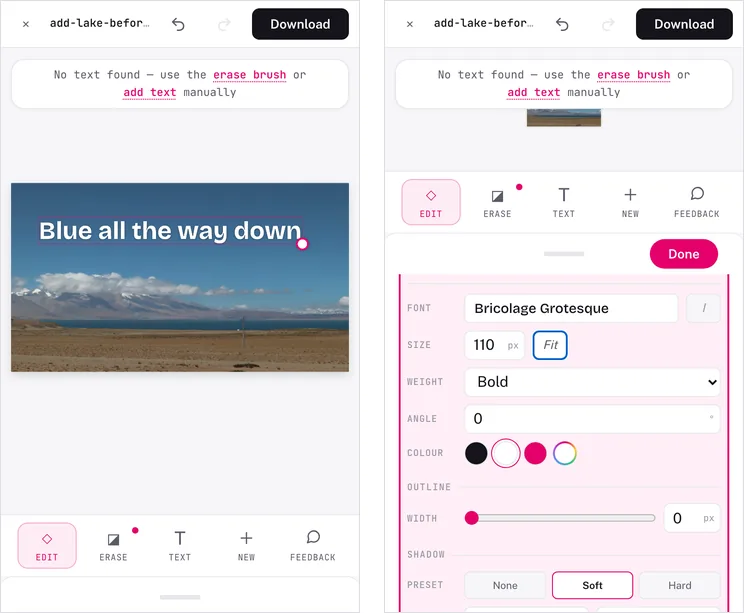
¿Quieres cambiar palabras que ya están en la foto? Toca el texto detectado, escribe las palabras nuevas y PixText borra las letras viejas y reconstruye el fondo. Puedes escribir con acentos, ñ, ¿ y ¡. Al detectar el texto original a veces se pierden los acentos, así que revisa el texto antes de descargar. Si inicias sesión con Google, tienes 1 AI match gratis al día: redibuja una línea con las letras de la propia foto, con un estilo muy parecido al original.
¿Cuál conviene usar?
| Quieres… | Usa |
|---|---|
| Agregar un texto rápido o una fecha | El editor que trae tu celular |
| Más fuentes, un contorno o una sombra | PixText en el navegador |
| Cambiar palabras que ya están en la foto | PixText (toca el texto) |
| El mismo resultado en iPhone y en Android | PixText, que funciona igual en los dos |