Cómo editar el texto de una captura de pantalla
Una captura de pantalla es solo una imagen. Las palabras que ves no son texto que puedas tocar y volver a escribir: son píxeles. Por eso las herramientas de tu celular o tu computadora pueden agregar texto nuevo encima o tapar palabras, pero no cambiar una palabra por otra. Aquí verás cómo editar una captura de pantalla con cada una, hasta dónde llegan y qué usar cuando de verdad necesitas cambiar las palabras.
Respuesta corta
- Si el contenido es tuyo, lo más limpio es cambiar el original y volver a hacer la captura.
- Las herramientas del sistema (Marcado en iPhone, la Herramienta Recortes en Windows, Vista Previa en Mac) pueden tapar el texto o ponerlo en negro y agregar texto nuevo encima. Sirven en fondos lisos.
- Para reemplazar las palabras sin que se note, usa una herramienta que borre el texto viejo y reconstruya el fondo, como PixText.
La solución más fácil: cambia el original y vuelve a hacer la captura
Si la captura muestra tu propio documento, presentación, hoja de cálculo o pantalla de una app, edítalo ahí y vuelve a hacer la captura. Es gratis, el cambio queda exacto y la fuente es la misma, porque es el original. Los métodos de abajo son para cuando solo tienes la imagen.
En iPhone o iPad
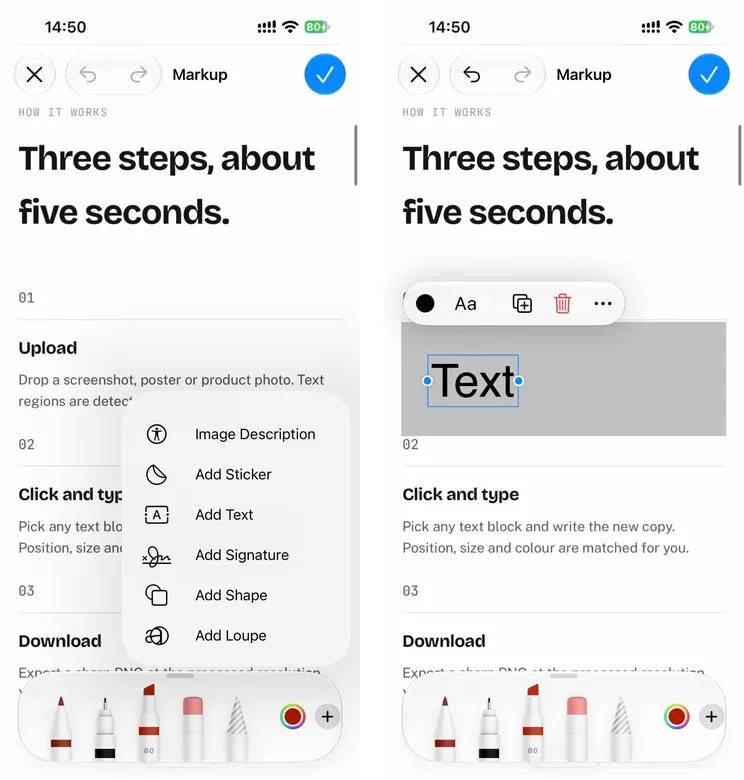
La herramienta Marcado de la app Fotos te deja dibujar, agregar figuras y escribir texto, pero no puede cambiar las palabras que ya están en una captura.
- Abre la captura en Fotos y toca Editar; después, Marcado.
- Toca el botón + (Agregar) y elige una figura. Cámbiale el color para que se parezca al del fondo y colócala sobre las palabras viejas.
- Vuelve a tocar +, elige la opción de texto, escribe las palabras nuevas y ajusta la fuente, el tamaño y el color.
- Toca Listo (o el botón ✓, según tu versión de iOS) para terminar.
Consejo: si solo necesitas las palabras (para pegarlas en otro lado), mantén presionado el texto de la captura para copiarlo con Texto en vivo.
En Android
La mayoría de los celulares Android abren las capturas en Google Fotos o en la galería de la marca del teléfono. Estas apps tienen herramientas para dibujar y escribir, y muchas incluyen un borrador con IA (en Google Fotos se llama Borrador mágico).
- Abre la captura y toca Editar.
- Prueba el borrador sobre las palabras viejas. En fondos lisos puede funcionar; con texto, a veces sí y a veces no, y muchas veces deja una mancha.
- Usa la herramienta de marcado o de texto para escribir las palabras nuevas encima.
Los menús y los nombres de las funciones cambian según la marca del teléfono y la versión de la app. Busca Editar y después Herramientas o una opción para marcar o dibujar.
¿Solo quieres agregar palabras nuevas, no cambiar las que ya están? Mira cómo escribir sobre una foto en el celular.
En Windows
La Herramienta Recortes de Windows 11 puede encontrar el texto de una captura con Acciones de texto. Sirve para copiarlo y tiene una opción rápida para tapar en negro correos electrónicos y números de teléfono, pero no puede reemplazar palabras.
Para taparlo y escribir encima:
- En la Herramienta Recortes, elige Editar con Paint.
- Toma el color del fondo con el selector de color y dibuja un rectángulo relleno sobre las palabras viejas.
- Escribe las palabras nuevas con la herramienta de texto y guarda la imagen.
En Mac
Vista Previa tiene una barra de herramientas de marcado para agregar figuras y cuadros de texto.
- Abre la captura en Vista Previa y haz clic en Mostrar barra de herramientas de marcado si no la ves.
- Agrega una figura, cámbiale el color para que se parezca al del fondo y arrástrala sobre las palabras viejas.
- Haz clic en la herramienta Texto, escribe las palabras nuevas y mueve el cuadro a su lugar.
Ojo: después de guardar la imagen, esas marcas ya no se pueden mover ni editar. Guarda una copia del original.
Cambiar las palabras sin que se note, en línea
Taparlas funciona en fondos lisos, pero en degradados, fotos o fondos de apps con dibujos el parche se nota. Para que la captura parezca intacta, hay que borrar las palabras viejas y reconstruir el fondo. En PixText:
- Sube la captura. PixText encuentra el texto automáticamente.
- Haz clic en la línea que quieres cambiar (o tócala, en el celular) y escribe las palabras nuevas.
- Las palabras viejas se borran y el fondo se reconstruye; tu texto nuevo queda como una capa que puedes mover y cambiar de estilo.
- Descarga el resultado como PNG.
Puedes escribir con acentos, ñ, ¿ y ¡. Al detectar el texto original a veces se pierden los acentos, así que revisa el texto antes de descargar.
Funciona en el navegador de tu computadora o de tu celular, y es gratis para empezar, sin límite diario de descargas (para descargar solo necesitas una cuenta gratuita). Edita el texto de una captura de pantalla →

Sobre la privacidad
Las capturas suelen mostrar nombres, mensajes, correos electrónicos o datos de cuentas. Antes de subir una a cualquier sitio, revisa lo que muestra. En PixText, la edición estándar procesa las imágenes en memoria, sin guardarlas en disco, y cada sesión de edición se borra en un plazo de 24 horas. Si usas AI match, la zona alrededor de la línea editada se envía a nuestro proveedor de IA, y se guardan tres imágenes pequeñas de esa zona hasta 72 horas para controlar la calidad.
Úsalo con honestidad
Corregir un error de tipeo en tu propia presentación o actualizar un número en tu propio informe está bien. Cambiar mensajes de chat, comprobantes de pago, recibos o publicaciones de otras personas para engañar a alguien no lo está: puede ser ilegal y va contra nuestra política de uso aceptable (en inglés).